FrontChat Sistemas

Sistema PDV para lojas e mercados

Venda por peso ou unidade, emita NFC-e e acompanhe o estoque. O caixa funciona mesmo sem internet.

Versão atual 0.7.399 268,4 MB Versões anteriores

A partir de R$ 230/mês para um caixa Ver planos

Tem hortifrúti ou sacolão? Veja o PDV para sua loja →

Dados do instalador e Android
Download para Android
FrontChat para Android · 2,8 MB Entre com sua conta e abra o PDV no menu
Confira sempre se o endereço começa com app2.frontchat.com.br

Dados do instalador

Versão
0.7.399
Lançamento
—
Arquivo
FrontChatPDV-Setup-0.7.399.exe
SHA-256
—
Servidor
https://app2.frontchat.com.br/
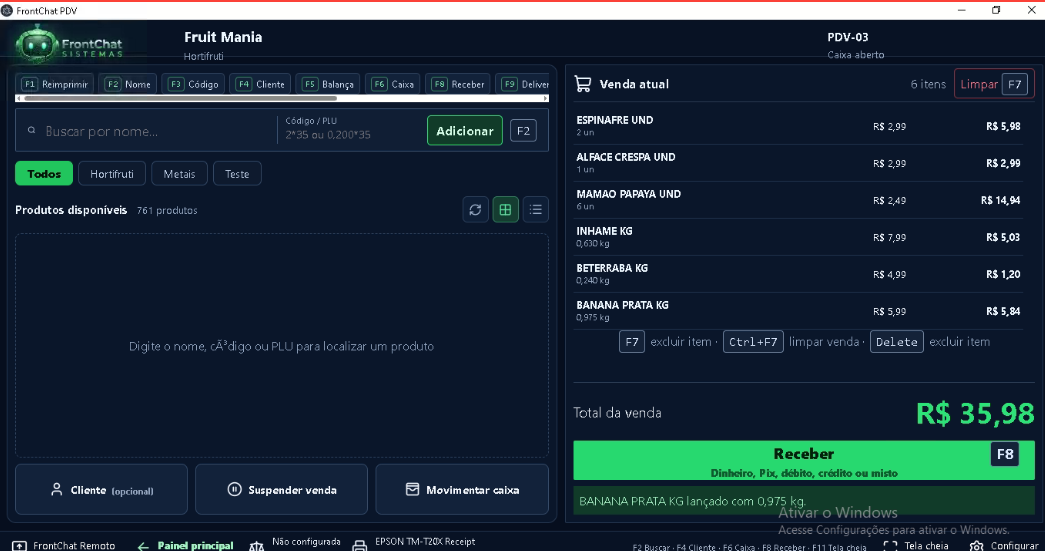
Pesagem, pagamento, DANFE e ensacamento.

Receba e feche a venda

Lance por código ou nome, receba em Pix, cartão ou dinheiro e confira o total no caixa.

Quem usa o FrontChat PDV

Conheça alguns dos negócios que usam o FrontChat no dia a dia.

  • PadariaPadaria Dona Marta
  • ÓticaÓticas Volkin
  • CelularesWKCell

Do caixa à gestão da loja

Caixa e NFC-e

Receba pagamentos e emita a NFC-e com o cadastro fiscal da loja.

PDV com balança integrada

Venda por quilo com equipamento compatível e acompanhe o estoque.

PDV offline para Windows

Registre vendas no caixa durante a queda de internet e sincronize quando voltar.

Gestão na nuvem

Acompanhe caixa, estoque, financeiro e relatórios.

Negócios atendidos

Para quais negócios serve o FrontChat PDV?

Atende operações com produtos por unidade, código de barras ou peso, desde o pequeno balcão até empresas com vários caixas e lojas.

PDV para hortifrúti e sacolão → Mercados, minimercados e mercearias → Açougues e peixarias →
🥖Padarias e confeitarias
🥤Conveniências e bebidas
🍽️Lanchonetes e delivery
🔩Ferragens e materiais
🚗Autopeças e oficinas
🐾Pet shops e agropecuárias
👕Roupas e calçados
📱Eletrônicos e assistência
🏪Comércio varejista em geral

Experimente o caixa do FrontChat PDV

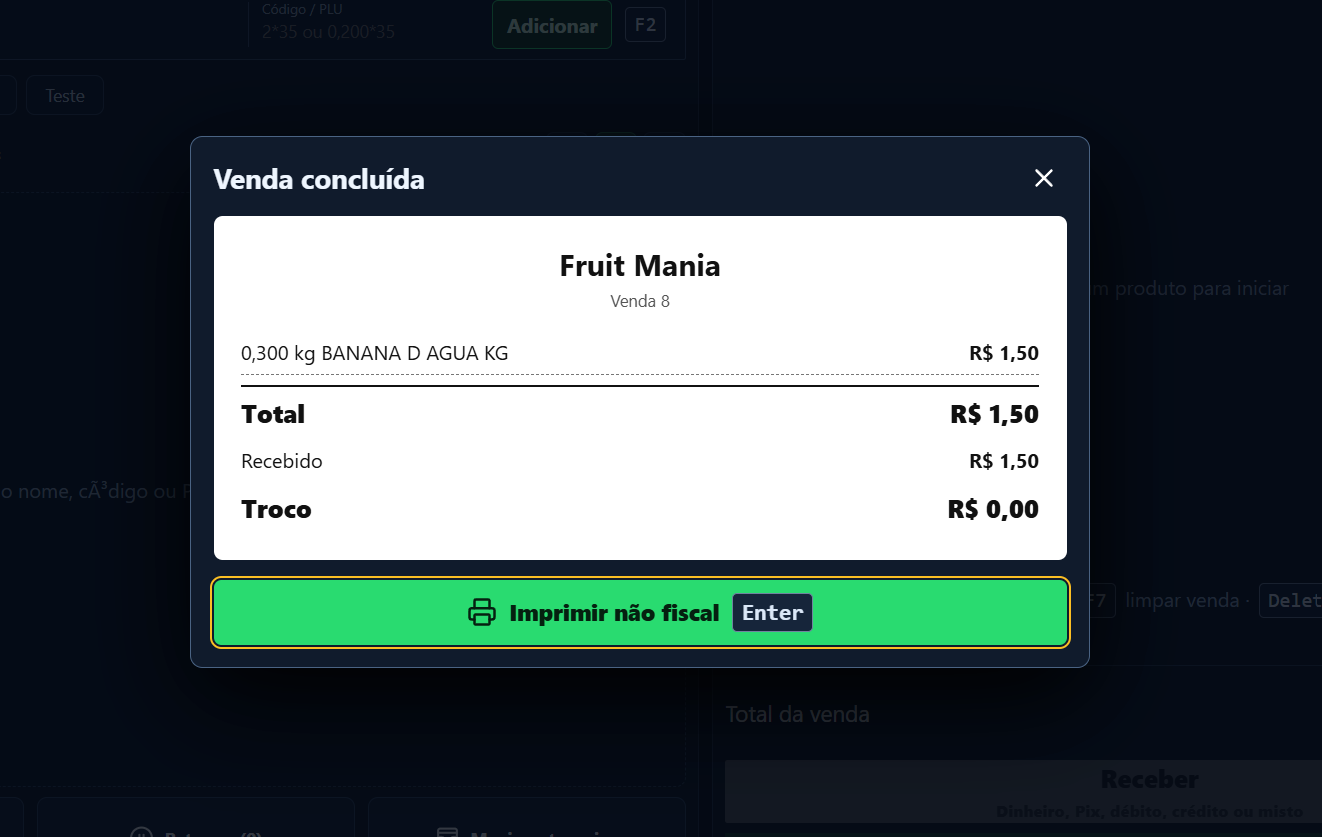
Use a tela do PDV com um catálogo de demonstração e teste do lançamento à impressão do cupom.

Busque banana ou digite 35 no campo de código para testar a balança. Use F10 para receber e Enter para confirmar a venda. Se o caixa pedir um PIN, use 1234.

Demonstração com dados fictícios. Pagamentos, emissão fiscal, balança e impressão são simulados.

Planos do FrontChat PDV

Escolha pelo número de caixas e pelos recursos que sua loja precisa.

  • Mensalidade por loja
  • Sem taxa de instalação
  • Atualizações gratuitas
  • Cancele quando quiser

Básico

1 caixa

Para colocar a frente de caixa da loja em operação.

R$ 230/ mês
  • Venda suspensa e operação de caixa
  • Emissão de NFC-e e cupom não fiscal
  • Suporte por WhatsApp
Falar no WhatsApp

Profissional

De 1 a 3 caixas

Para trabalhar no caixa e acompanhar pelo celular.

R$ 380/ mês
  • Tudo do Básico
  • Aplicativo para celular
  • Balança e leitor de código de barras
  • Suporte por WhatsApp
Falar no WhatsApp

Pagamento seguro pela InfinitePay

Mais recursos incluídos no Full
  • Assistente pessoal de IA
  • Ponto eletrônico com biometria facial
  • Assistente financeiro
  • Assistente jurídico automático
  • Correção tributária autônoma por regime
  • FlowBuilder para criar automações
  • Marketing digital e outros módulos

Central do PDV

Instalação, atualizações e versões

Em 4 passos o PDV fica pronto

0 de 4
Passo a passo

Como instalar o FrontChat PDV

Siga estas etapas no computador que será usado no caixa.

  1. 1

    Baixe o instalador

    Clique em “Download para Windows” e salve o arquivo. Confira o nome FrontChatPDV-Setup-0.7.311.exe.

  2. 2

    Execute no Windows

    Abra o arquivo baixado. Se o Windows pedir permissão, confirme após verificar que veio deste domínio oficial.

  3. 3

    Conclua e abra o aplicativo

    Siga as telas do instalador e abra o FrontChat PDV pelo atalho criado.

  4. 4

    Faça login e confira a conexão

    Entre com sua conta. Em Comunicação, verifique empresa, terminal e endereço do FrontChat. Aguarde o indicador de sincronização.

Como atualizar o PDV

Nas versões compatíveis, o PDV consulta o canal de atualização antes do login. Quando uma versão for publicada nesse canal, o aplicativo baixa e verifica o instalador. Se a atualização automática não ocorrer, baixe o instalador acima e execute-o sobre a instalação atual, sem desinstalar o aplicativo.

Canal automático Consultando a versão publicada...

Antes de reinstalar

Proteja os dados deste terminal, especialmente quando há vendas pendentes de envio.

Não apague a pasta de dados nem desinstale o PDV para atualizar. Confira se o indicador de sincronização mostra pendências. Se houver, restabeleça a conexão e procure o suporte antes de formatar a máquina ou remover o aplicativo. Veja as soluções abaixo.

Instaladores do Windows

Versão atual e três versões anteriores, com as mudanças de cada atualização.

0.7.399Versão atual

Corrige o envio de atalhos do teclado no FrontChat Remoto, reduz o atraso e mantém a sessão autorizada na bandeja do Windows.

Baixar 0.7.399
0.7.398Versão anterior

Adiciona a recuperação de NFC-e com conflito de numeração 613 no histórico fiscal, preservando a venda e o pagamento.

Baixar 0.7.398
0.7.397Versão anterior

Melhora a impressão na Bematech MP-4200 HS, aplica margens e escala e permite reativar a emissão em produção com NFC-e pendente.

Baixar 0.7.397
0.7.396Versão anterior

Adiciona o modo Driver do Windows em Equipamentos para impressão fiscal e não fiscal.

Baixar 0.7.396
Drivers e equipamentos
Central de drivers e manuais

Drivers e configuração do seu caixa

Encontre o driver pelo modelo e confira como instalar, testar e ajustar a impressão no FrontChat PDV.

Drivers de impressoras térmicas para Windows

Confira o modelo na etiqueta. Os arquivos são fornecidos pela Elgin ou Epson. Quando o fabricante pede a seleção do Windows, o botão abre a página do modelo.

Elgin

Se o instalador mostrar só i7 e i9, confira a etiqueta. Para a i8, use o pacote próprio. Para a i9 Full original, consulte o guia da Elgin.

Bematech

Confira o sufixo na etiqueta. A HS e a TH usam pacotes diferentes. Na TH, escolha o instalador de 32 ou 64 bits conforme o tipo de sistema do Windows.

Epson

Escolha o modelo exato e procure o Advanced Printer Driver (APD). O utilitário serve para configuração e é separado do driver de impressão.

Como instalar Corrigir margens e cortes Configurar Bluetooth

Balanças Toledo Prix

Manuais atualizados para modelos comerciais e de bancada, incluindo configuração de comunicação.

  • Prix 3 Fit e Prix 3 Plus
  • Prix 4, Prix 6 e Prix 7
  • Protocolos e portas de comunicação

Leitor de código de barras

A maioria funciona como teclado USB: conecte, aguarde o Windows reconhecer e teste a leitura no campo de busca do PDV.

  • Leitura EAN-13 e códigos internos
  • Configuração de Enter automático
  • Teste direto na frente de caixa

Gaveta de dinheiro

A gaveta normalmente é ligada na porta RJ11/RJ12 da impressora e abre por comando de impressão.

  • Conexão pela impressora térmica
  • Abertura automática após a venda
  • Teste manual no FrontChat PDV

Outro equipamento

Informe marca, modelo, tipo de conexão e uma foto da etiqueta. O suporte orienta o driver e a configuração correta.

  • Balanças de outras marcas
  • Impressoras e etiquetadoras
  • Periféricos USB, serial ou rede
Instalar via USB e imprimir o primeiro teste
  1. Baixe o driver do modelo acima. Se veio em ZIP, clique com o botão direito em Extrair Tudo e execute o instalador da pasta extraída. Confira o fornecedor exibido pelo Windows.
  2. Siga o instalador para conectar e ligar a impressora. Se ele pedir a porta, confira a fila em Propriedades da impressora → Portas. O número USB00x varia entre computadores e portas.
  3. No Windows, abra Configurações → Bluetooth e dispositivos → Impressoras e scanners. Selecione a impressora, abra suas propriedades e imprima a página de teste.
  4. No FrontChat PDV, abra Painel → Equipamentos → Buscar impressoras. Selecione o mesmo nome que funcionou no Windows, ajuste a largura da bobina, salve e faça o teste de impressão.

Guia da Microsoft · Manuais Elgin e Bematech

Corrigir cupom cortado e ajustar margens
  1. Meça a bobina e ajuste a largura real no PDV e em Preferências de impressão no Windows. Use 58 mm ou 80 mm conforme a bobina e o modelo. Desative opções como Ajustar à página, se o driver as oferecer.
  2. Em Painel → Equipamentos, selecione Driver do Windows em Modo de impressão e salve. Esse modo aplica as margens e a escala ao DANFE e ao comprovante.
  3. Na frente de caixa, abra Configurar → Impressão. Ajuste Margem esquerda, Margem direita e Escala (%). Altere um valor por vez, salve e imprima novamente.
  4. Se cortar no lado direito, confirme a bobina e reduza a escala aos poucos, por exemplo de 100% para 95%. Se a folha sair deslocada, ajuste a margem esquerda em pequenos passos. Se cortar embaixo, confira o tamanho de papel da fila do Windows.
  5. Reimprima um comprovante e um DANFE já autorizado. Confira os totais, a última linha e se o QR code continua legível.
Configurar uma impressora Bluetooth
  1. Confira se o modelo tem suporte para Windows. Use o driver da marca e do modelo indicado na etiqueta.
  2. Coloque a impressora em modo de pareamento e, no Windows, use Bluetooth e dispositivos → Adicionar dispositivo.
  3. Se o fabricante usar porta COM virtual, selecione a porta atribuída ao dispositivo no instalador. Confirme que ele criou uma fila em Impressoras e scanners e imprima o teste antes de selecionar no PDV.
A página de teste do Windows sai, mas o PDV não imprime
  1. Confirme que a fila selecionada em Equipamentos é a mesma usada no teste do Windows.
  2. Troque o modo Térmico por Driver do Windows, salve e reimprima uma venda já registrada.
  3. Se a impressão continuar parada, confira se a fila do Windows está pausada, offline ou com um trabalho preso.
Como configurar uma impressora de rede
  1. Conecte a impressora e o computador na mesma rede.
  2. Use o utilitário oficial para localizar o IP da impressora.
  3. Defina um IP fixo ou uma reserva no roteador.
  4. Instale a impressora no Windows usando esse endereço IP.
  5. Selecione-a nas configurações do FrontChat PDV e imprima um teste.
Como conectar uma balança
  1. Confira marca, modelo e conexão: serial, USB ou conversor USB/serial.
  2. Instale o driver do fabricante ou do conversor, quando necessário.
  3. Anote a porta COM criada no Windows.
  4. Confira no manual da balança a velocidade de comunicação e o protocolo.
  5. No FrontChat PDV, configure a porta e teste a leitura com peso estável.
O equipamento não aparece no PDV
  1. Teste outra porta USB e confirme se o equipamento está ligado.
  2. Abra o Gerenciador de Dispositivos do Windows e procure alertas amarelos.
  3. Confirme se o driver corresponde ao modelo e à versão do Windows.
  4. Feche outros programas que possam estar usando a porta COM.
  5. Reabra o FrontChat PDV e repita o teste.
Importante: confirme o modelo na etiqueta do equipamento antes de instalar. Não use drivers de sites desconhecidos. Os links acima levam aos canais oficiais dos fabricantes; arquivos, versões e compatibilidade são mantidos por cada fabricante.
Dúvidas e suporte
Atendimento

Fale com uma pessoa de verdade

Sem robô, sem chamado em ingles. Nosso time responde direto no WhatsApp durante o horario comercial.

Suporte pelo WhatsApp

+55 21 98552-3425 · Segunda a sexta, das 8h as 18h

Solução de problemas

Busque pelo sintoma e siga as verificações na ordem.

O aplicativo não abre
  1. Reinicie o computador e tente abrir o FrontChat PDV novamente.
  2. Se não abrir, baixe o instalador oficial desta página e execute-o sobre a instalação atual.
  3. Se continuar falhando, informe ao suporte a versão instalada e a mensagem de erro. Não remova os dados locais.
A atualização fica travada ou fecha o PDV
  1. Verifique sua conexão com a internet e aguarde a conclusão do download.
  2. Se o problema se repetir ao abrir, use o instalador manual desta página sobre a instalação atual.
  3. Se houver vendas ainda não sincronizadas, não desinstale nem limpe a pasta de dados; peça ajuda ao suporte.
A sincronização mostra erro 403

O servidor recusou a autorização deste terminal. Em Configurar → Comunicação com o FrontChat, confira o endereço https://app2.frontchat.com.br/, o ID da empresa e o nome do terminal. Confirme com o administrador se a ativação desse computador é válida. Não troque o ID por tentativa e erro nem compartilhe o código de ativação.

A impressora não aparece
  1. Adicione a impressora ao Windows e instale o driver do fabricante. Se for Bluetooth, emparelhe-a primeiro no Windows.
  2. Imprima uma página de teste nas configurações do Windows.
  3. No PDV, abra Configurar → Equipamentos, atualize a lista e selecione a impressora correta.
A balança não lê o peso

Confira se a balança está ligada, estável e conectada à porta serial correta. Veja a porta COM no Gerenciador de Dispositivos do Windows e compare com a configuração do PDV. O protocolo e a velocidade precisam corresponder à programação da balança. Para a Prix 9094 Plus ligada diretamente por serial, confirme também a configuração de comunicação no próprio equipamento.

Produtos ou vendas não sincronizam

Confira a internet, a empresa e o terminal configurados, depois observe o número de pendências no painel. Não limpe o banco local: vendas e movimentos pendentes podem existir apenas neste computador até que a comunicação seja restabelecida.

Parceiros FrontChat
Programa de parceiros

Quer ser um parceiro oficial FrontChat?

Cadastre-se para atuar como instalador, técnico, consultor ou revendedor do FrontChat PDV. Queremos profissionais que conheçam o comércio da sua região e entreguem uma implantação bem-feita.

Oportunidades de instalação e suporte na sua região. Treinamento sobre o FrontChat PDV e seus periféricos. Possibilidade de indicação, implantação e revenda. Contato direto com a equipe FrontChat.

Seus dados não são armazenados nesta página. Ao continuar, o WhatsApp será aberto com as informações preenchidas para você revisar e enviar.

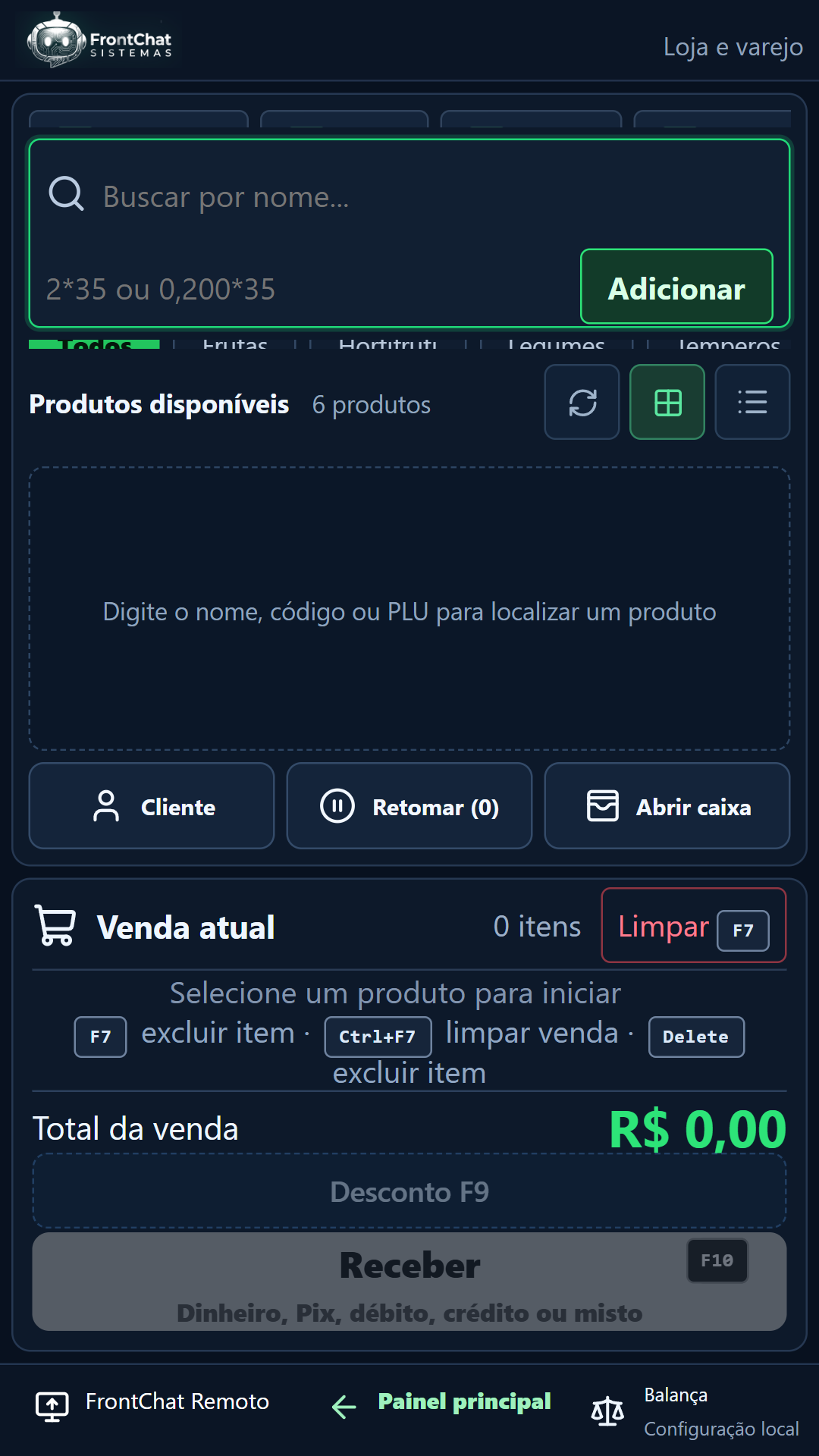
Telas do sistema e tipos de comércio